👋 Bienvenue dans l'équipe !
Tu rejoins une activité essentielle : distribuer des documents d'information (magazines municipaux, lettres du maire, informations de la commune…) directement dans les boîtes aux lettres. Ce guide a été conçu pour t'aider à réussir tes premières missions, même si tu débutes totalement.
L'objectif n'est pas d'aller "vite", mais d'être méthodique, complet et sérieux : une bonne distribution, c'est une distribution sans oubli.
Présentation de l'entreprise
Notre entreprise est spécialisée dans la distribution en boîtes aux lettres pour le compte des collectivités locales (mairies, communautés de communes…). Nous assurons une diffusion organisée, respectueuse des zones, et suivie grâce à un système de traçabilité GPS.
- Que les habitants reçoivent bien l'information
- Que chaque secteur soit entièrement distribué
- Que chaque mission soit clairement suivie et validée
Contacts utiles
Le déroulement d'une mission
Une mission de distribution suit toujours les mêmes étapes. Si tu respectes ces étapes, tu travailles proprement et tu évites les oublis.
On te communique les infos principales : la zone à distribuer, le volume (nombre de documents), le délai (date limite), le lieu d'enlèvement des documents.
Tu récupères les documents au dépôt / mairie / centre technique. Avant de partir, vérifie que tu as une quantité suffisante, que les documents sont en bon état, et que tu as ton matériel (badge, clé, chariot si fourni).
Tu distribues uniquement dans ton secteur attribué, en suivant la carte dans DISTRIBAL. Le suivi GPS sert à confirmer que le secteur a été parcouru correctement.
Quand tu as fini tout le secteur, tu termines correctement le tracé dans l'application, puis tu fais ton retour au Chef de centre : Lionel.
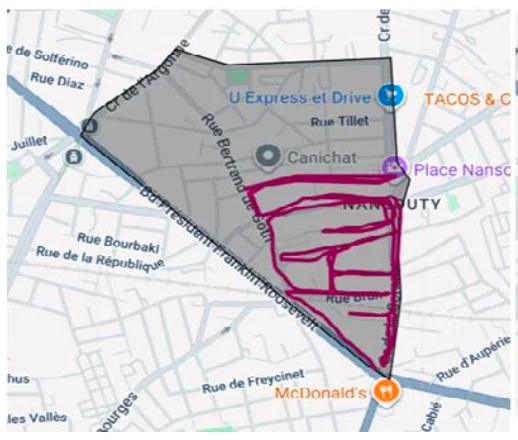
Secteur
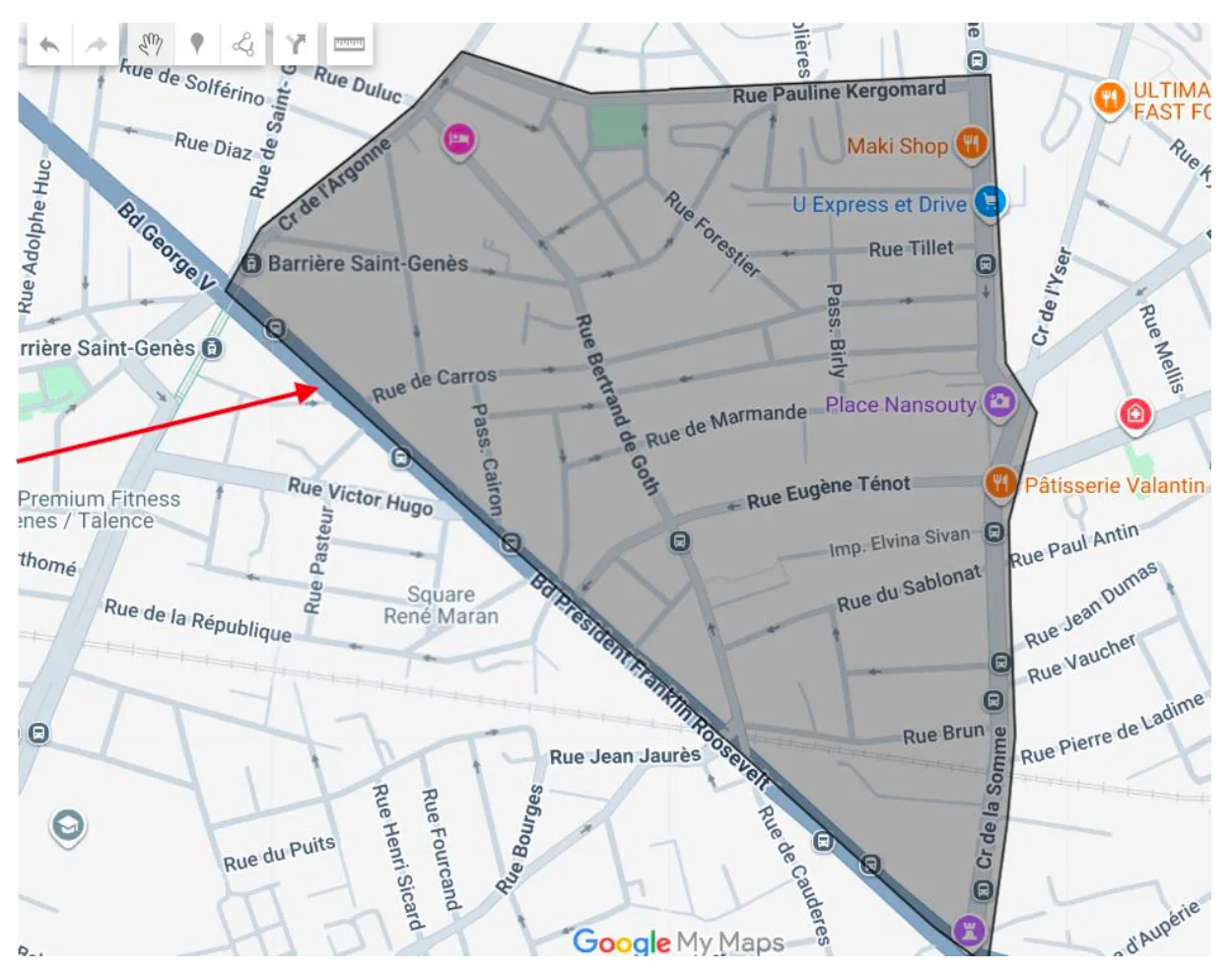
Exemple :
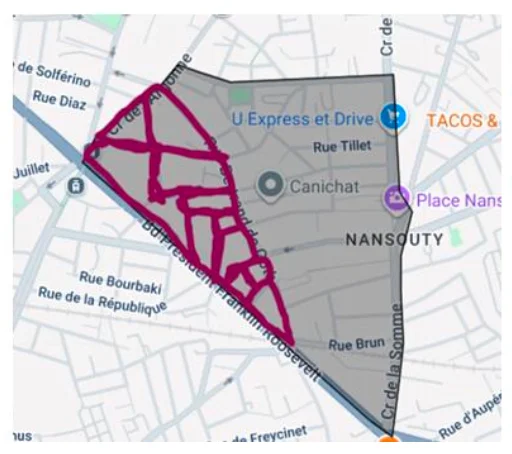
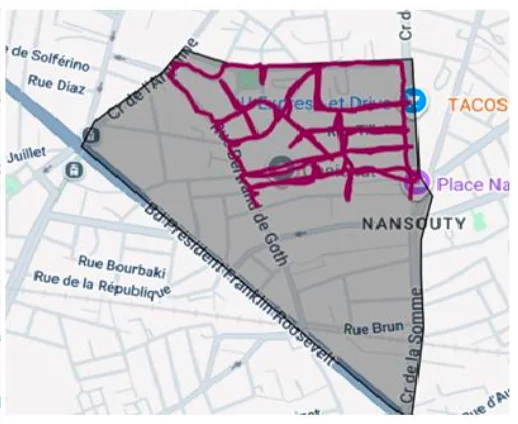
Voici un exemple de secteur sur Bordeaux. Tu retrouveras ce type de carte directement dans ton application DISTRIBAL. Grâce à ton point de géolocalisation, tu peux suivre en temps réel ta position et ainsi veiller à respecter précisément les limites du secteur de distribution.
Conseils pratiques
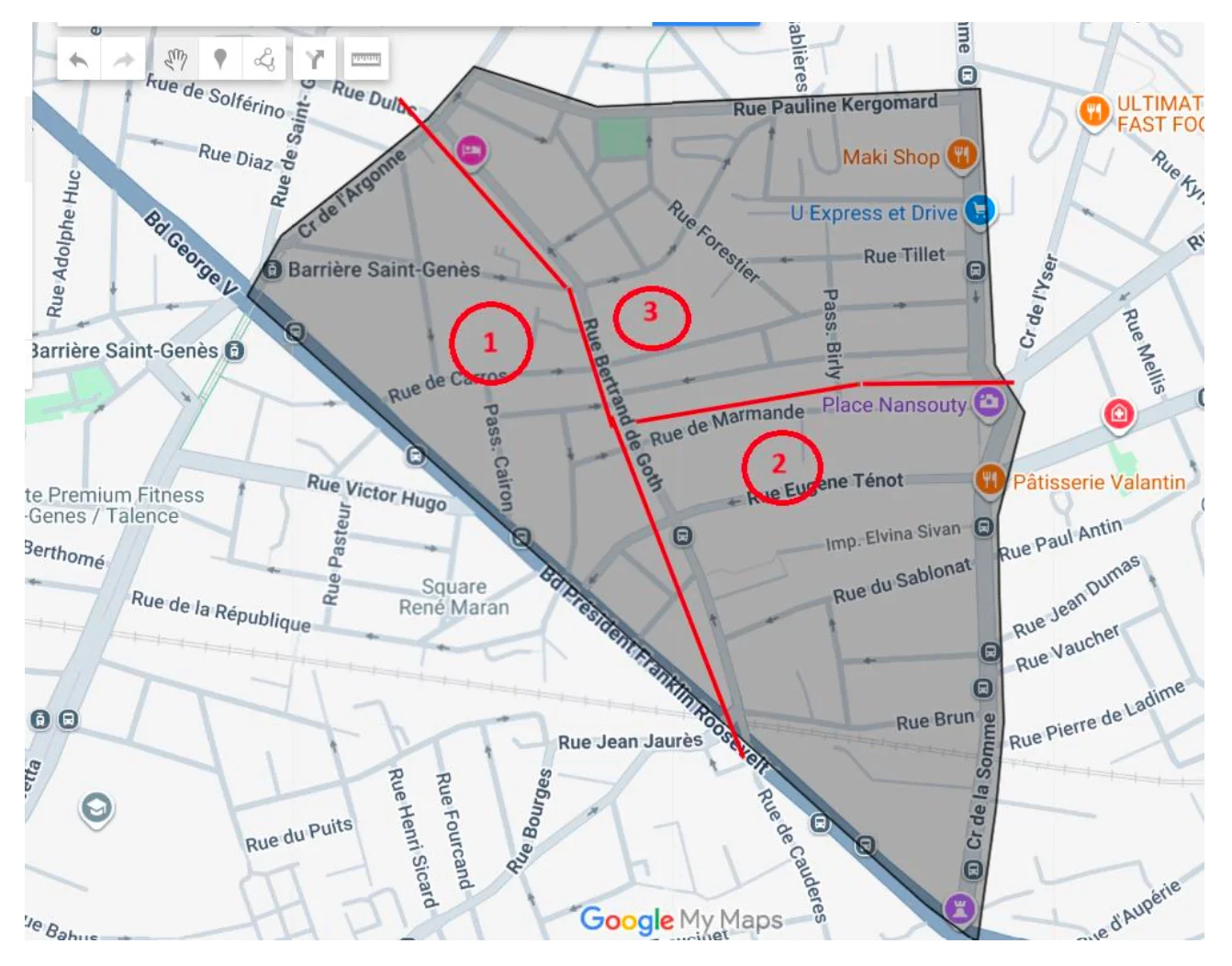
Avant de commencer, sache qu'un secteur de distribution peut s'étendre sur plusieurs jours. Il est donc important de bien analyser ta zone dès le démarrage et de te fixer des limites virtuelles, souvent délimitées par les grandes avenues qui traversent le secteur.
L'objectif est de travailler secteur par secteur, sans s'éparpiller. Il n'est pas recommandé de commencer d'un côté du secteur et de se retrouver une heure plus tard à l'opposé : tu risques d'oublier des rues ou des impasses.
- Gare ton véhicule avec le stock de documents à l'intérieur.
- Distribue autour de ton véhicule dans le secteur 1.
- Une fois ce premier périmètre terminé, passe au secteur 2, et ainsi de suite.
Ainsi, tu ne seras jamais trop loin de ton véhicule lorsque tes documents seront épuisés, et tu assureras une distribution optimisée, méthodique et complète.
Règle STOP PUB
Bien comprendre ton secteur
Ton secteur est une zone précise. Le plus important est de faire les choses dans l'ordre, sans te disperser.
- Commence d'un côté du secteur et avance progressivement
- Fais rue par rue
- N'oublie jamais les impasses
- Évite de traverser le secteur dans tous les sens (c'est la meilleure manière d'oublier une rue)
Gare ton véhicule, distribue autour, puis déplace-toi zone par zone. Comme ça, tu ne t'éloignes jamais trop et tu évites les aller-retours inutiles.
L'application DISTRIBAL
DISTRIBAL est le cœur de la mission. Elle te permet de voir ta mission, ta zone sur une carte, démarrer un tracé GPS, suivre ton avancement et terminer correctement quand tu as fini.

Outils de travail (matériel)
Selon les missions, on peut te remettre :
- Une clé PTT + un badge Vigik : pour accéder aux résidences
- Un chariot de distribution : conseillé car les documents peuvent être lourds (A4, 30 pages…)
Badges Vigik : récupération & chargement
Clique sur le lien ci-dessous (cloud) pour télécharger le fichier badges. Le distributeur récupère ce fichier deux fois par semaine.
L'application s'appelle Mifare Classic Tool :
Prérequis :
- Téléphone Android avec NFC
- NFC activé dans les réglages du téléphone
Télécharge le fichier "badges" via le lien pCloud
Ouvre Mifare Classic Tool → Outils → Importer → Importer dump → Sélectionne le fichier .mct le plus récent
Reviens à l'accueil → Écrire Tag → Écrire dump (cloner) → Sélectionner le dump → Choisis le fichier importé
Place ton badge Vigik contre l'arrière de ton téléphone (zone NFC, généralement au milieu ou en haut)
Si ton téléphone vibre, c'est bon ! Attends environ 1 min avec le badge collé au dos du téléphone jusqu'à voir "SUCCESS"
Conseils terrain
- Avance méthodiquement : rue par rue, puis impasses
- Ne dépose jamais des documents au sol "pour gagner du temps"
- Si une résidence est inaccessible : ne force pas, ne laisse pas au sol, note-le et signale-le
- Insère bien le document dans la boîte (qu'il ne dépasse pas, surtout s'il pleut)
- Reste courtois : tu représentes l'image de l'entreprise et de la collectivité
- Si tu t'arrêtes → Pause dans l'app
Fin de mission
Quand tu as terminé :
- Assure-toi que le tracé est bien terminé dans l'application
- Envoie un message (email/WhatsApp) à Lionel pour signaler que tu as fini
- Signale si besoin : rues/accès impossibles, résidences fermées, incidents, documents restants